Používáme na této webové stránce svoje i partnerská soubory cookies. Bez těchto malých textových informací naše stránky nemohou správně fungovat. Klíknutím na OK nám dáte svůj souhlas k jejich ukládání. Odmítnout některá je můžete v nastavení.
V dnešním díle seriálu o zpracování digitální fotografie se blíže podíváme na základní úpravy fotek. Obecně platí, že nejlepší je fotografii vyfotit tak, aby ji nebylo potřeba výrazněji upravovat, ale to se ne vždy povede. Blíže se seznámíme s funkcemi srovnání horizontu, ořez fotografie a nakonec s funkcí na úpravu jasu a kontrastu.
Veškeré úpravy budeme opět provádět v programu Zoner Photo Studio 9 (http://www.zoner.cz/... Funkce, které jsou v tomto článku použity, jsou dostupné od varianty Home.
Srovnání "horizontu"
Podle jména funkce to spíše vypadá, že je určena pro fotografy krajin, nicméně tato funkce je vhodná k pohodlnému otáčení fotografií - srovnání vodorovných nebo svislých linií. Místo zdlouhavého zkoušení různých úhlů pro otočení fotografie pouze jednoduše nastavíte, co má být vodorovné nebo svislé a program potřebné natočení dopočítá sám.
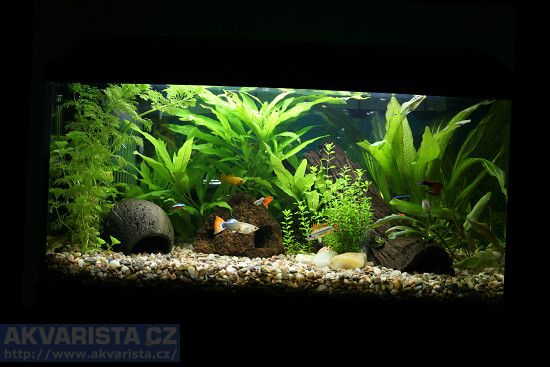
Následující fotografie je vyfotografována trochu "z kopce".
Fotografie vyfocená "z kopce"
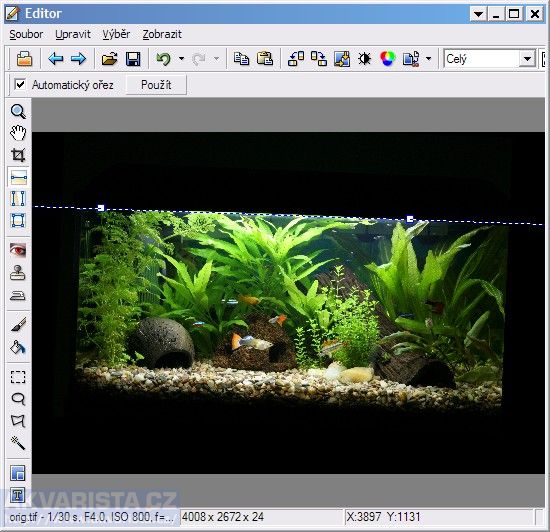
V editoru Zoner Photo Studia vybereme nástroj Srovnat horizont (4. nástroj v hlavním panelu - klávesová zkratka H) a pomocí myši natáhneme linku, kterou si přejeme srovnat. Jak již bylo zmíněno, nemusí to být pouze horizontální linie, ale například u fotografie kostelní věže lze linku natáhnout svisle.
Nástroj na srovnání horizontu
Sklon a pozici linky lze po natáhnutí dále upravovat tažením za zvýrazněné body. Vlastní srovnání provedete zmáčknutím tlačítka Použít.
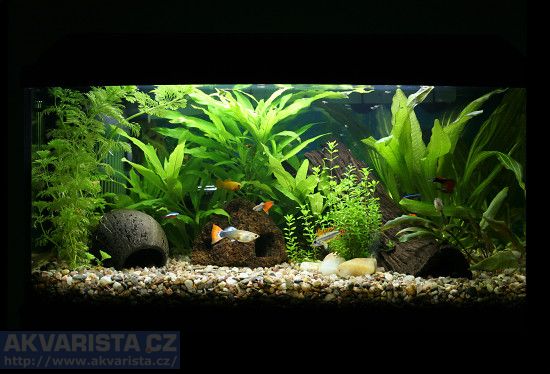
Srovnaná fotografie
Ořez fotografie
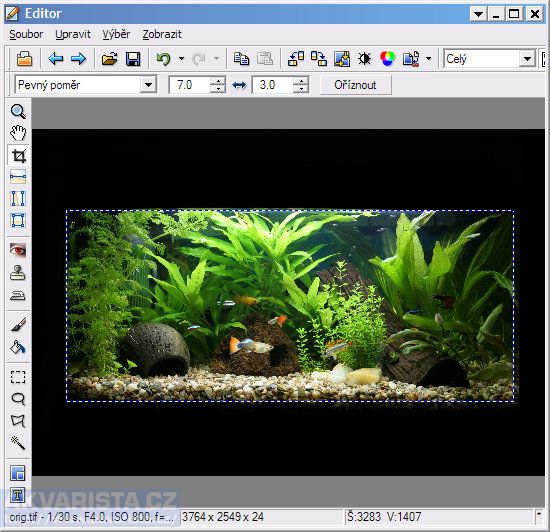
Fotografii akvária máme již srovnanou, zbývá ještě provést ořez okolí, které je na fotografii zbytečné. To provedeme nástrojem Oříznout (3. nástroj v hlavním panelu - klávesová zkratka C) a pomocí myši natáhneme ohraničující rámeček.
Ořez fotografie
Ořez dokončíme tlačítkem Oříznout. Rád bych se ještě zmínil o další možnosti ořezového nástroje. Standardně je tento nástroj v režimu Normální (viz nástrojová lišta s tlačítkem Oříznout), což znamená, že ořezový rámeček lze natáhnout v libovolné velikosti a poměru stran. Pokud je zvolen režim Pevný poměr je možné nastavit pevný poměr stran např. podle velikosti přední stěny akvária (v naší ukázce je zvolen poměr 7:3). Pokud dodržíte shodný poměr stran u všech záběrů stejného objektu (např. celkový pohled na akvárium), bude postupné prohlížení fotografií přirozenější (dekorace a rostliny v akváriu nebudou "poskakovat").
Úprava jasu a kontrastu
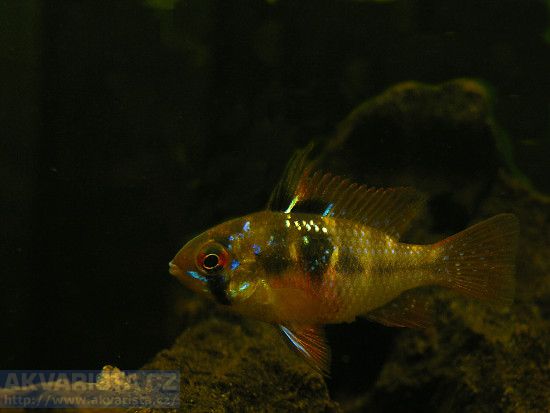
Pokud máme fotografii moc tmavou nebo málo kontrastní, může nám program na úpravu obrázků pomoci. Vše má však své hranice, pokud je fotografie opravdu špatně exponovaná, již nám žádný program nepomůže. Úpravu si ukážeme na fotografii z letošního ročníku soutěže AkvaristaFOTO.
Originál fotografie
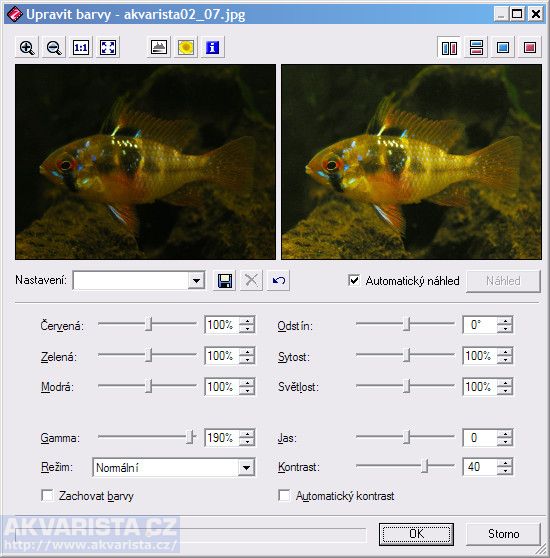
Aby nebyla Cichlidka natěsnaná v pravém dolním rohu fotografie, provedeme také částečný ořez fotografie a až poté použijeme funcki Upravit | Vylepšit obraz | Upravit barvy (klávesová zkratka Ctrl+1).
Dialog Upravit barvy
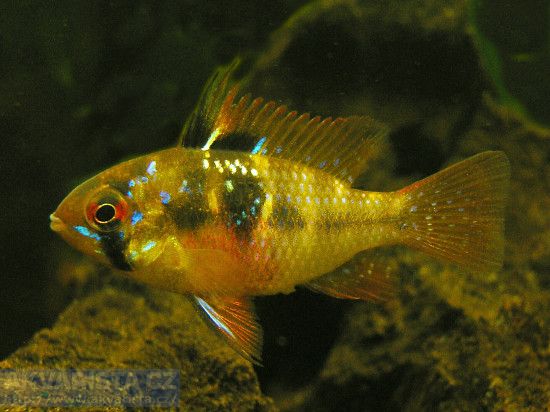
Pro zesvětlení fotografie použijeme posuvník Gamma. Gamma korekce má oproti klasické změně jasu tu výhodu, že v případě zesvětlování (hodnoty větší jak 100 %) zachovává tmavá místa (proto se v naší ukázce tmavé pozadí zesvětlilo méně než tělo ryby). V případě ztmavování (hodnoty menší jak 100 %) je tomu naopak. Pomocí posuvníku Kontrast ješte trochu zvýšíme kontrast.
Upravená fotografie
Na závěr bych rád poděkoval Petru Salingerovi za poskytnutí ukázkové fotografie pro účely tohoto článku.



 V dnešním díle seriálu o zpracování digitální fotografie se blíže podíváme na základní úpravy fotek. Obecně platí, že nejlepší je fotografii vyfotit tak, aby ji nebylo potřeba výrazněji upravovat, ale to se ne vždy povede. Blíže se seznámíme s funkcemi srovnání horizontu, ořez fotografie a nakonec s funkcí na úpravu jasu a kontrastu.